
Частина 2: Впевнений, ви і раніше замислювалися про покупку цифрової камери. Як вибрати якісний і недорогий цифровий фотоапарат, налаштувати його і навчитися створювати не тільки аматорські кадри, а й професійні знімки, обробляти їх, створювати цифрові фотоальбоми і багато іншого – все це описано в розділі 6 “Цифрове фото і комп’ютер». Ми будемо створювати і переглядати фотогалереї в ACDSee і редагувати фотографії в ACD Photo Editor.
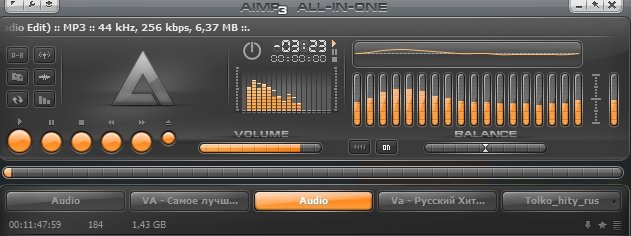
Наступний розділ «Сам собі композитор …» присвячена звуку в різних його проявах – записи звуку з різних джерел, його оцифрування в різних звукових редакторах і відтворення. У ній розглянуті: робота в редакторі Exact Audio Copy – один з найпотужніших і найпопулярніших редакторів звуку Sound Forge; стиснення звуку в МР3-формат за допомогою редактора Adobe Audition, що підтримує також формат MP3 Pro. Крім того, розглянуті захоплення, нормалізація і перекодування звуку програмою Audiograbber, обробка звуку в Ashampoo MP3 Studio Deluxe – маловідомому, але від цього не менш корисний перекодировщику. Природно, така тема не може вважатися розглянутої без огляду і порівняння програм відтворення звуку: вам пропонуються на вибір плеєри BSPlayer, JetAudio і практично позбавлений недоліків Winamp. Завершує главу тема створення альбомів в програмі Organizer Мр3.
Розділ 8 «Сам собі режисер …» розвиває тему домашнього відео. Які вимоги до обладнання, що використовується для оцифровки відео? Як захопити аналоговий відеосигнал і перетворити його в цифровий – на прикладі поширеної програми – iuVCR . Обробка і монтаж наявних відеофрагментів в програмах VirtualDub і Adobe Premiere. Ми розглянемо, як нарізати і профільтрувати отриманий матеріал в редакторі VirtualDub, а потім зібрати всі шматки воєдино і накласти ефекти переходів в Adobe Premiere. А також перетворення захоплене відео до оптимального розміру і запис на цифровий носій інформації.
Тему «відеоряду» продовжує вибір відеокамери; також ми розглянули її пристрій, ознайомили читача з деякими необхідними поняттями: оптичне наближення, цифрове збільшення, фокусування і настройка балансу білого. Плюс невеликий екскурс в область відтворення відео на прикладах різних плеєрів – Windows Media, DivX Player, QuickTime Player, справляється з відео в MOV-форматі, а також улюблений автором, вільно розповсюджуваний CenturionPlayer.

Істинного користувача ніщо не зупинить на шляху добування інформації, навіть така проблема, як незнання іноземної мови. Ми легко подолаємо цю перешкоду за допомогою розділу 9 «Словники та перекладачі». За сформованою у нас традицією робота з будь-якою програмою починається з установки, настройки і лише після цього ми починаємо отримувати від неї вигоду. Поліглот-перекладач ABBYY Lingvo не став винятком. Особливу увагу ми приділили його додатковим можливостям і роботі зі словниками. Тематичний переклад текстів ми вирішили довірити старому знайомому PROMT – багатофункціональної системи переказу. Якщо у вас є застарілий, але цілком працездатний комп’ютер або сусід, який не проти повправлятися у стрільбі під вашим командуванням, то чому б ні створити домашню локальну мережу. Оцінивши її зручності використання спільних ресурсів, ви вже не зможете від них відмовитися.
У розділі 10 «Мережа локального масштабу» ми навчимося настроювати пряме з’єднання комп’ютерів в DOS і Windows-з’єднання, дізнаємося, чим відрізняються мережі на коаксіальному кабелі і витій парі, як їх правильно прокладати і навіть обжимати конектори за допомогою викрутки. Наявне з’єднання потрібно не тільки налаштувати, вказавши IP-адреси і маски комп’ютерів, але і усунути ймовірні проблеми, і підключити мережеві ресурси.
Напевно, ви вже здогадалися, яким буде наш наступний крок – затяжний стрибок в глобальну Павутину. З чого ж починається «Інтернет: працюємо і відпочиваємо» в нашому розумінні і трактуванні розділу 11? З підключення та налаштування з’єднання ppoe. Потім переходимо до браузерів, тим більше що один з них вибирати не доводиться – ви автоматично стаєте власником Internet Explorer, встановлюючи операційну систему Windows. У вас буде можливість порівняти настройку і роботу в Internet Explorer з можливостями іншого браузера – Opera чи Chrome. Сподіваюся, ви зробите правильний вибір. Знову ж таки, пам’ятаючи про те, що все пізнається в порівнянні попрацюємо з поштовими клієнтами – це всім доступний Outlook Express і всіма улюблений The Bat! а також закачаємо побільше інформації за допомогою менеджера закачувань ReGet.

Для читачів, налаштованих серйозно і практично, передбачена розділ 12 «Web-камери: мережеве аудіо- та відеоспілкування». Вибір, настройка і підключення камери і необхідної периферії – ці етапи ми пройдемо разом. А для чого саме ви будете використовувати Web-камеру – вирішувати вам. Можливостей безліч: від проведення відеоконференцій і організації відеочатів до Інтернет-телефонії і голосового спілкування.
З програмного забезпечення розглянуті NetMeeting, Internet Phone, MSN Messenger і ін. Впевнені, що ви знайдете всьому застосування не тільки з користю, але і заради розваги. Погодьтеся, що рухоме зображення має набагато більший чарівністю, ніж найвдаліша фотографія. Глава 13 «Загальна мобілізація і ПК» – сага про користь мобільних телефонів і відповідь скептикам, які вважають, що мобільний телефон потрібен лише для розмов. А почнемо ми з підключення рідний «мобілки» до не менш рідного комп’ютера. Тим більше що їм давно пора познайомитися – хоч по кабельному з’єднанні, хоч через WI-FI.

Отже, будемо вважати, що все знайдене переведено і зрозуміле, ролики змонтовані, музика записана, фільми переглянуті. Наша чергова задача – зберегти це в цілості й схоронності для себе і нащадків. І наступний розділ – «Письменники” CD-доріжок “» – пропонує оптимальний варіант вирішення цього завдання. Ми навчимося записувати і стирати інформацію з дисків традиційними засобами – Windows XP, Windows 10, народними способами – Alcohol 120 Percent (одна з кращих програм копіювання дисків і монтування віртуальних CD-пристроїв), а також професійними методами – програма Nero Burning ROM. Якщо ви думаєте, що ми вже витягли з комп’ютера максимум користі, то помиляєтеся.
До нього ще можна стільки всього підключити – читайте Розділ 15 «Введення і виведення … інформації». Адже у кожного з нас знайдеться маса старих фотографій, які хотілося б зберегти. Значить, пора підключати сканер і переводити їх в цифровий вигляд, час від часу по ходу їх обробки заглядаючи в розділ 6. Чи можемо запропонувати вам і нестандартне рішення для обробки або отримання зображення – графічний планшет, або інтернет хмара для зберігання. Які ж способи «виведення» інформації ми можемо запропонувати читачеві? Стандартний – висновок на друк (включаючи вибір принтера, паперу і чорнила) і нестандартний – висновок на екран телевізора або телефона (в тому числі підключення кабелів і настройка ТВ-виходу).
