
Ось було б здорово сидячи за одним комп’ютером відкривати файли на іншому, слухати музику на третьому, розмовляти з друзями по Скайпі на четвертому і друкувати документи на п’ятому. Хтось скаже: «Це фантастика». А наш інтернет провайдер Пленет скаже: «Ні, це реальність!» Щоб встановити віддалений доступ до комп’ютера, який знаходиться як завгодно далеко від вас, достатньо лише дозволу його власника і виходу в Інтернет.
Віддалений доступ до комп’ютера.
Дистанційні підключення використовуються дуже широко – для адміністрування комп’ютерного парку підприємства, допомоги користувачам, доступу до файлів, коли доводиться працювати за різними машинами. І це дуже зручно. Сьогодні я розповім про способи управління робочим столом віддаленого ПК засобами операційної системи і двома сторонніми програмами.
Віддалений робочий стіл для Windows
Додаток «Віддалений робочий стіл» (Віддалений робочий стіл) не вимагає установки – він з самого початку присутній у всіх версіях Windows, включно з XP починаючи. Для підключення з його допомогою до іншого ПК, потрібно:
*** Щоб обидві машини мали вихід в Інтернет або перебували в одній локальній мережі.
*** Включити на віддаленому комп’ютері дозвіл на дистанційні підключення.
*** Мати на віддаленому сервері обліковий запис з паролем захистом.
*** Дозвіл дистанційного доступу включається в додатку «Система» (його зручно запускати з меню Пуску) в розділі «Додаткові параметри системи».
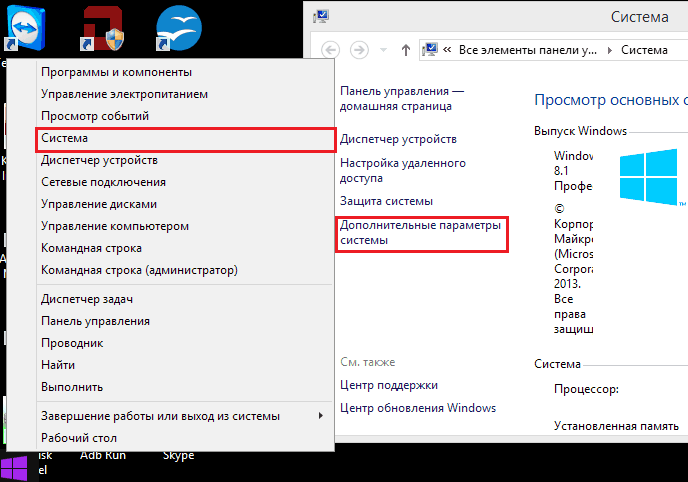
У вікні додаткових параметрів зайдемо на вкладку «Віддалений доступ» і відзначимо виділені на скріншоті пункти. Ми показуємо на прикладі ОС Windows 8.1. В інших версіях Windows, вид вікна дещо відрізняється, але аналогічні опції знаходяться там же.

Якщо ви, як і я, налаштовуєте доступ на машині під Windows, 8.1, створіть «білий список» тих, хто матиме право встановлювати з нею зв’язок. Натисніть «Вибрати користувачів» і додайте потрібні імена.
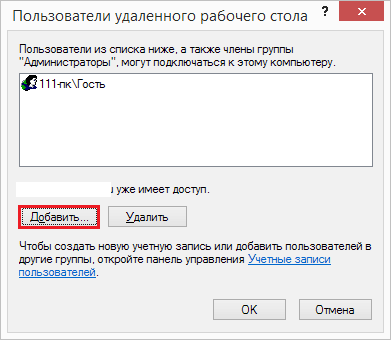
На цьому налаштування закінчено.
Наступні дії виконуються на машині оператора.
*** Для швидкого запуску «Видаленого робочого столу» натисніть гарячі клавіші Windows + R і вбийте в полі «Відкрити» команду Mstsc.
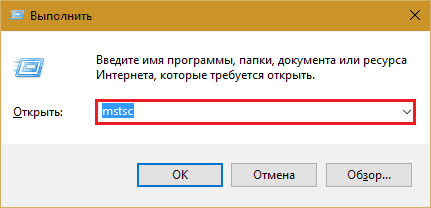
*** У параметрах входу пропишіть ім’я комп’ютера, до якого підключаєтеся (вказано на однойменній вкладці властивостей системи), а також користувача – ваш профіль на ньому. Нагадаю, що обліковий запис повинен мати пароль.
*** Для початку сеансу натисніть «Підключити».

А тепер трохи пробіжимось по решті розділів цього вікна. Якщо хочете, задайте на вкладці «Екран» розмір робочого столу віддаленого ПК і глибину кольору (але врахуйте, що висока розподільна здатність і найвищу якість передачі кольору уповільнюють з’єднання).

Налаштуйте, якщо потрібно, «Локальні ресурси» – трансляцію звуку, управління гарячими клавішами, загальний буфер обміну та інше.

На вкладці «Додатково» знаходяться оптимальні за замовчуванням параметри безпеки.

Отже, після кліка «Підключити» відкриється вікно введення пароля. Вбийте його і натисніть ОК.
У новому вікні розгорнеться робочий стіл віддаленого комп’ютера. Керуйте ним так само як тим, за яким зараз працюєте. Повірте в будь якому бізнесі,який хоча б частково зв’язаний з декількома офісами, або серверним комп’ютером, ця функція незамінна.
Більше інформації про різні комп’ютерні програми та комп’ютерну начинку(залізо) тут.
Сервісний центр “Пленет” займається ремонтом та налагодженням комп’ютерної та побутової техніки в Івано-Франківську та області.Також можливо Вас зацікавлять інші послуги які ми надаємо ( підключення інтернету, встановлення систем відеоспостереження) Звертайтеся по телефонах вказаних нижче, залишайте онлайн заявки та пишіть нам на пошту plenetmail@gmail.com