
В цій статті ми опишемо як правильно налаштувати локальну мережу через Wi-Fi роутер. А так як у мене встановлений TP-Link TL-WR841N, то буду писати інструкцію прикладі цього роутера. Хоча в налаштуванні локальної мережі між комп’ютерами, роутер налаштовуватися практично не буде, так що, навіть якщо у вас інший Wi-Fi маршрутизатор, то стаття вам стане в нагоді.

Як налаштувати локальну мережу через Wi-Fi роутер
Локальна мережа, штука корисна. Можна файлами обмінятися, можна в ігри пограти, тим більше, що налаштувати мережу через роутер, не дуже то й складно. Якщо у вас два або більше комп’ютерів виходять в інтернет через один роутер, то мережу між ними вже є. І не важливо як вони підключаються, обидва з мережевого кабелю, Wi-Fi, або ж один по кабелю а інший по бездротовій мережі. Давайте вже приступимо до процесу настройки. Я буду писати по порядку, що у нас є, і що потрібно налаштовувати. Поїхали.
Налаштування локальної мережі через Wi-Fi роутер
Що у нас є:
Wi-Fi роутер TP-Link TL-WR841N підключений до інтернету від інтернет провайдера Пленет. Роздає IP і DNS автоматично.
Комп’ютер №1. Операційна система Windows 7. Чи підключений до роутера з мережевого кабелю, інтернет працює.
Комп’ютер №2. Операційна система Windows 7. Підключається до роутера по безпровідною Wi-Fi мережі, інтернет працює.
мета:
Налаштувати локальну мережу між двома (у вас може бути і більше) комп’ютерами. Відкрити спільний доступ до певної папки, або локальному диску. Отримати можливість обмінюватися файлами.
Працюємо:
Перед тим як приступити до налаштування мережі на комп’ютерах, я вирішив зробити пінг з одного комп’ютера до іншого, що б зрозуміти чи є між ними з’єднання. Детальніше про пінг напишу пізніше. Якщо ви хочете таке проробити теж, то потрібно зайти з одного комп’ютера в налаштування роутера і подивитися який IP адреса роутер присвоїв іншого комп’ютера в мережі. Я недавно писав статтю про те як подивитися хто підключений до вашого роутеру, можете почитати.
Ну а я швиденько напишу як це зробити. Набираємо в браузері 192.168.1.1 (192.168.0.1) і заходимо в налаштування роутера. Переходимо на вкладку «DHCP» і «DHCP Clients List», бачимо там пристрої, які підключені до роутера. Дивимося IP адреса який присвоєно другого комп’ютера, з яким ми хочемо налаштувати локальну мережу.
Тепер робимо пінг до нього. Натисніть «Пуск» і в рядку пошуку напишіть cmd, в результатах пошуку запустіть утиліту «cmd.exe«.
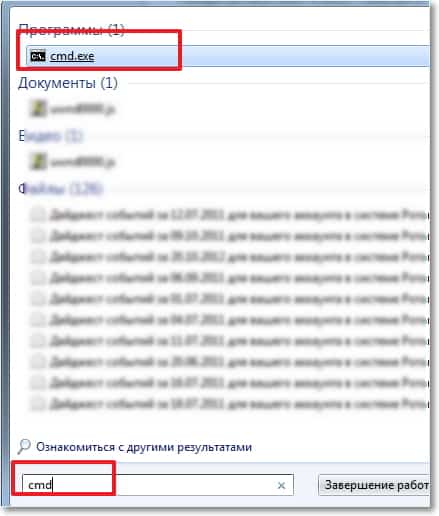
Запускаємо утиліту cmd
З’явиться вікно в якому пишемо команду ping «IP адреса іншого комп’ютера» і натискаємо «Enter». Дивимося результат, якщо ви бачите що обмін пакетами йде, то значить все добре, мережа між комп’ютерами є.
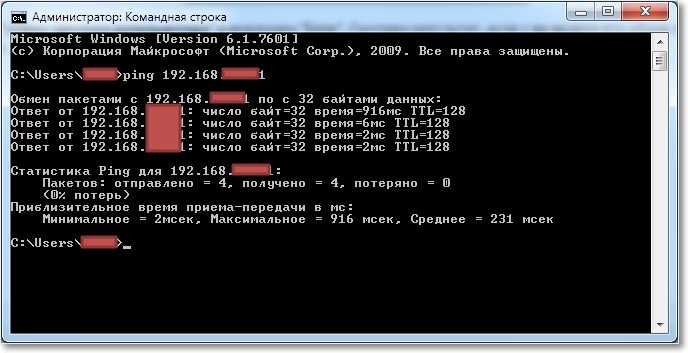
ping між комп’ютерами в локальній мережі
Думаю, зроблю ще пінг з ноутбука, який підключений по Wi-Fi, і бачу що передача пакетів не йде. А якщо пінг не проходить, то і мережу працювати не буде. І тут почалося, довго я міняв різні настройки, поки до мене не дійшло, що на ноутбук і комп’ютері встановлений ESET Smart Security, ага! Він же повністю перевіряє мережу.
Якщо в процесі установки, чи роботи виникають проблеми з мережевим з’єднанням, то насамперед потрібно перевірити і відключити антивіруси і фаєрволи. Так само раджу відключити Брандмауер Windows.
Відкриваю антивірус, переходжу на вкладку «Налаштування», «Мережа», вибираємо «Змінити режим мережевої безпеки комп’ютера» і відзначаємо «Дозволити загальний доступ». Натискаємо «Ок», повторюю пінг, все працює. Половина справи зроблена, продовжуємо.
Налаштовуємо локальну мережу
Тепер потрібно на кожному комп’ютері перевірить до якої робочої групи вони підключені і задати їм ім’я. Якщо ім’я вже встановлено, то краще змінити його, прописавши слово англійськими літерами.
Натискаємо правою кнопкою на «Мій комп’ютер» і вибираємо «Властивості». Далі «Додаткові настройки» і переходимо на вкладку «Ім’я комп’ютера». Натисніть кнопку «Змінити». Вводимо нове ім’я, якщо необхідно і групу.
Важливо! Що б все комп’ютери, які ви хочете підключити до мережі працювали в одній групі.
У мене була прописана група «WORKGROUP», я її і залишив.
Після внесення налаштувань натискаємо «Ок» і перезавантажуємо комп’ютер
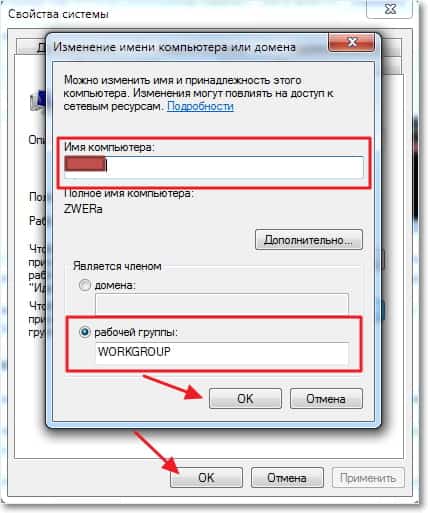
Задаємо ім’я і робочу групу
Нагадую, що всі дії робимо на обох комп’ютерах.
Продовжуємо настройку, заходимо в «Пуск», «Панель управління», «Центр управління мережами і загальним доступом».
Дивимося до якої мережі належить ваша мережа, потрібно що б було «Домашня мережа», якщо у вас наприклад «Публічна мережа», то натисніть на неї і виберіть «Домашня мережа».
Тепер справа натискаємо «Готово до підключення».
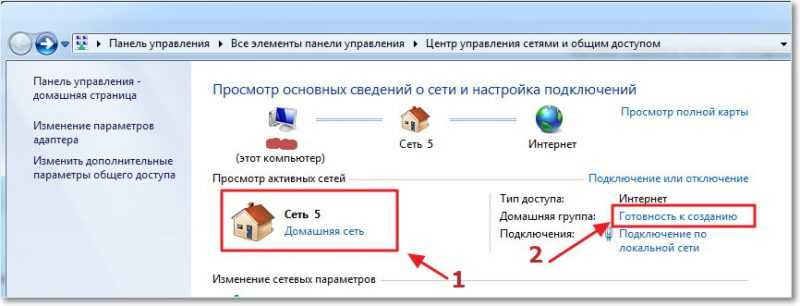
Створюємо локальну домашню мережу через Wi-Fi роутер
Натискаємо «Створити домашню групу».
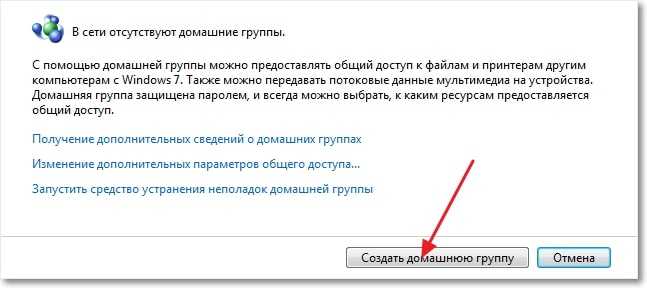
Створити домашню групу
Вибираємо елементи, до яких ви хочете відкрити загальний доступ і натискаємо «Далі».
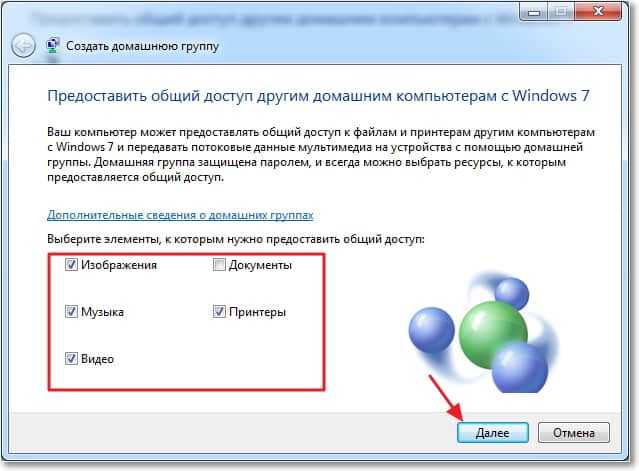
загальний доступ
З’явиться вікно з паролем, просто натискаємо «Готово». У вікні яке з’явиться, натисніть «Зміна додаткових параметрів загального доступу».
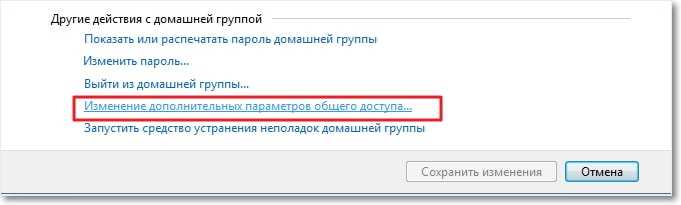
Зміна інших параметрів загального доступу
Нам ще потрібно відключити запит пароля, при доступі до комп’ютера в нашій локальній мережі. Прокручуємо сторінку, і знаходимо пункт «Загальний доступ з захистом», вибираємо “Відключити загальний доступ з захистом». Потім відкриваємо вкладку «Загальний» шукаємо цей же пункт, і відключаємо захист. Не забудьте натиснути кнопку «Зберегти зміни».
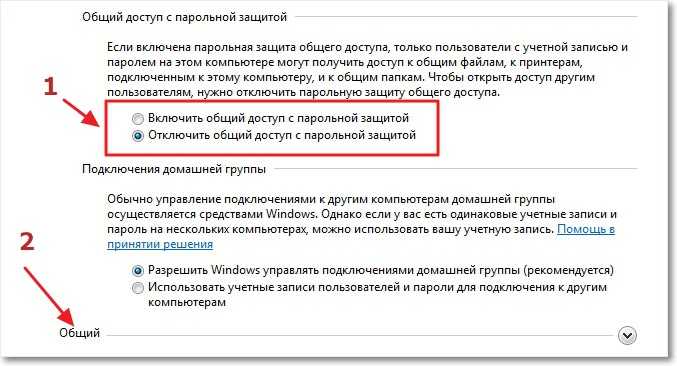
Відключаємо загальний доступ з парольного захистом
Все, на цьому налаштування мережі закінчені. Перезавантажте обидва комп’ютера, або скільки їх там у вас. Чомусь мені потім здалося, що Домашню групу можна було не налаштовувати, все б і так працювало, ну да ладно.
Давайте подивимося, чи бачать наші комп’ютери один одного. Заходимо в «Мій комп’ютер» і зліва натискаємо «Мережа». У мене все працює, відображається і мій комп’ютер і ноутбук який підключений до роутера по Wi-Fi. На ноутбуці також мережа працює.
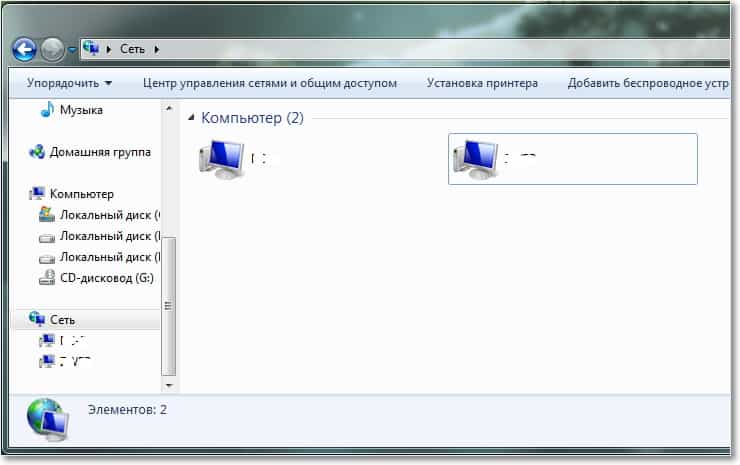
Локальна мережа через Wi-Fi роутер
Якщо зайти на комп’ютер в мережі, то ми отримаємо доступ тільки до Спільної папки. Для того, що б відкрити загальний доступ наприклад до всьому диску «D», то потрібно зробити ще деякі налаштування.
Якщо у Вас на комп’ютера різні операційні системи, скажімо Windows XP і Windows 7 і при налаштуванні мережі виникли проблеми, то почитайте цю статтю.
Відкриваємо загальний доступ до папок в локальній мережі
Зайдіть в папку, або на локальний диск, до якого ви хочете відкрити загальний доступ і натисніть вгорі кнопку «Загальний доступ», «Розширена настройка загального доступу …».
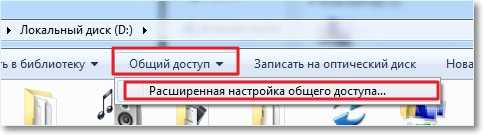
Налаштування загального доступу відкриється вікно вікно, в якому натисніть «Розширені настройки». Встановіть галочку біля «Відкрити спільний доступ до цієї папки» і натисніть «Ок». Якщо хочете, то можете ще задати ім’я загального ресурсу.
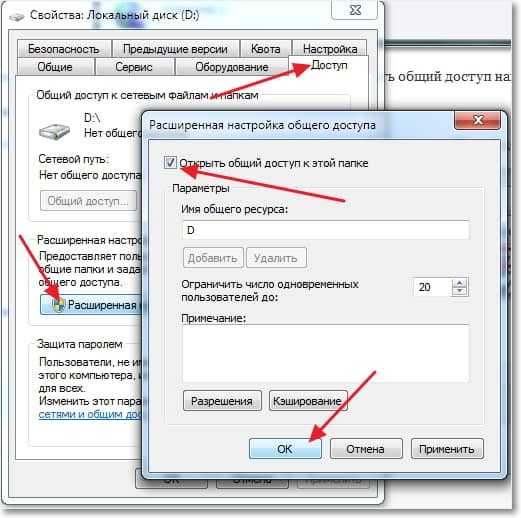
Відкриваємо загальний доступ до папки
Тепер всі пристрої які підключені до мережі, зможуть отримати загальний доступ до цієї папки.
Що у нас вийшло. Ми налаштували локальну мережу через Wi-Fi роутер TP-Link TL-WR841N. Один комп’ютер підключений до мережі з мережевого кабелю, другий по Wi-Fi. В принципі, у вас може бути більше комп’ютерів, і підключені вони можуть бути по-різному.
Не забудьте встановити хороший пароль на вашу Wi-Fi мережу.
Більше цікавої і корисної інформації про Wi-Fi і все що пов’язано тут.
Інтернет провайдер “Пленет” працює по Івано-Франківську та області, робота пов’язана з підключенням інтернету, встановленням систем відеоспостереження та ремонтом і обслуговуванням офісної та побутової техніки. Пишіть нам на пошту plenetmail@gmail.com, або телефонуйте за номерами вказаними нижче.